Buuky bietet eine automatische Synchronisation von Nutzerdaten über SCIM mit Identity Providern (z.B. Microsoft Entra ID, ehemals Active Directory). Neue Nutzer:innen werden automatisch angelegt, geändert oder gelöscht, sobald dies im Identity Provider geschieht.
Hinweis: Die Synchronisation ist einseitig! Änderungen in Buuky werden nicht an den Identity Provider übertragen.
Navigiere in der Buuky Konfiguration zu Benutzersynchronisation (SCIM).
Wichtig! Das Geheime Token muss unbedingt geheim bleiben und darf nur in Deinem Identity Provider hinterlegt werden. Teile dieses Token nicht mit anderen Personen oder Dritten.
Für Microsoft Entra ID kannst du der offiziellen Microsoft Anleitung folgen: Microsoft Entra ID SCIM DE
Die benötigten Attribut-Mappings, wenn du der offiziellen Anleitung folgst, findest Du hier.
Alternativ beschreiben wir die nötigen Schritte im Folgenden:
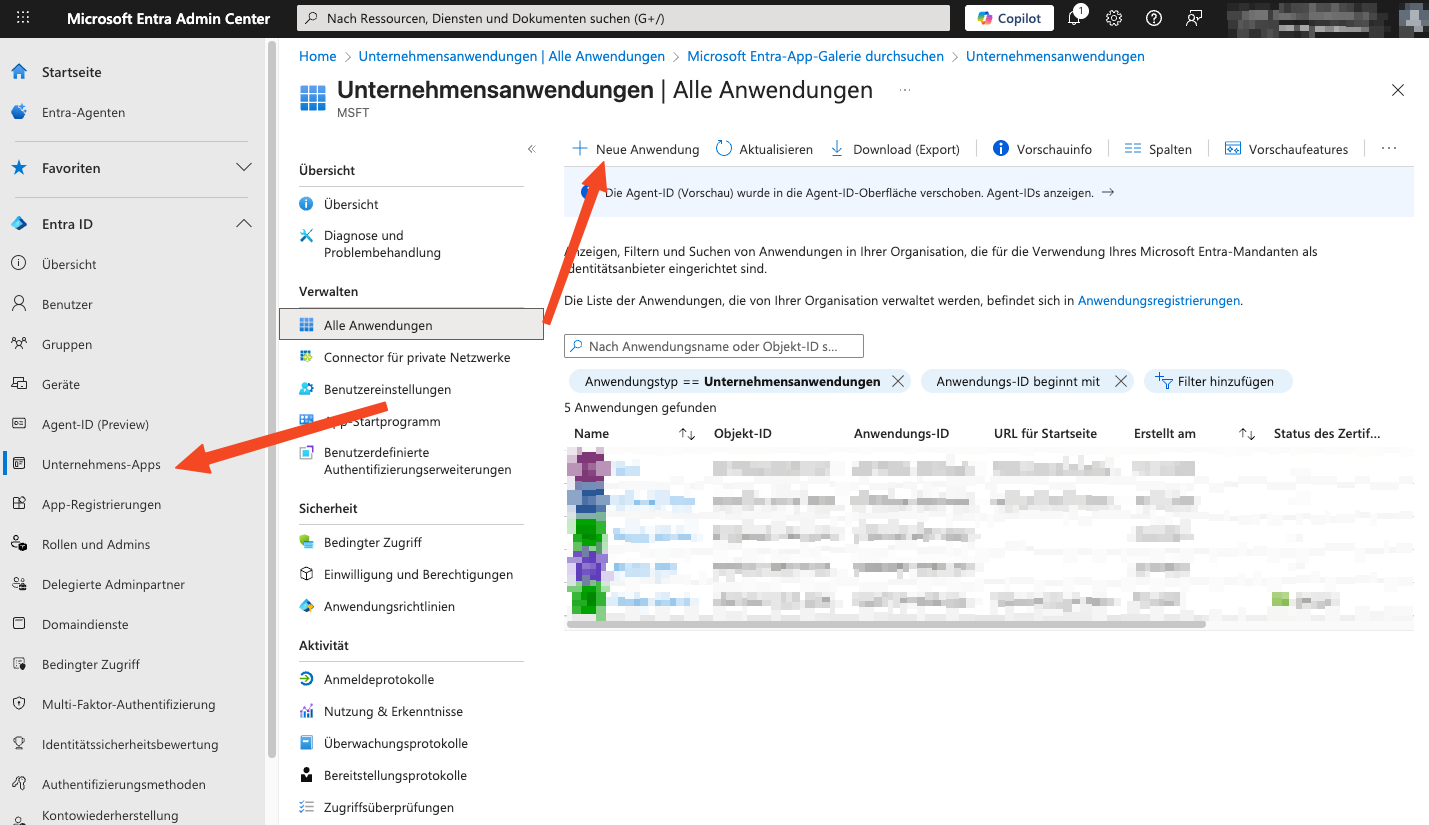
Wähle in Deinem Microsoft Entra Admin Center Unternehmens-Apps die Option Neue Anwendung aus und in der oberen Navigation Eigene Anwendung erstellen.
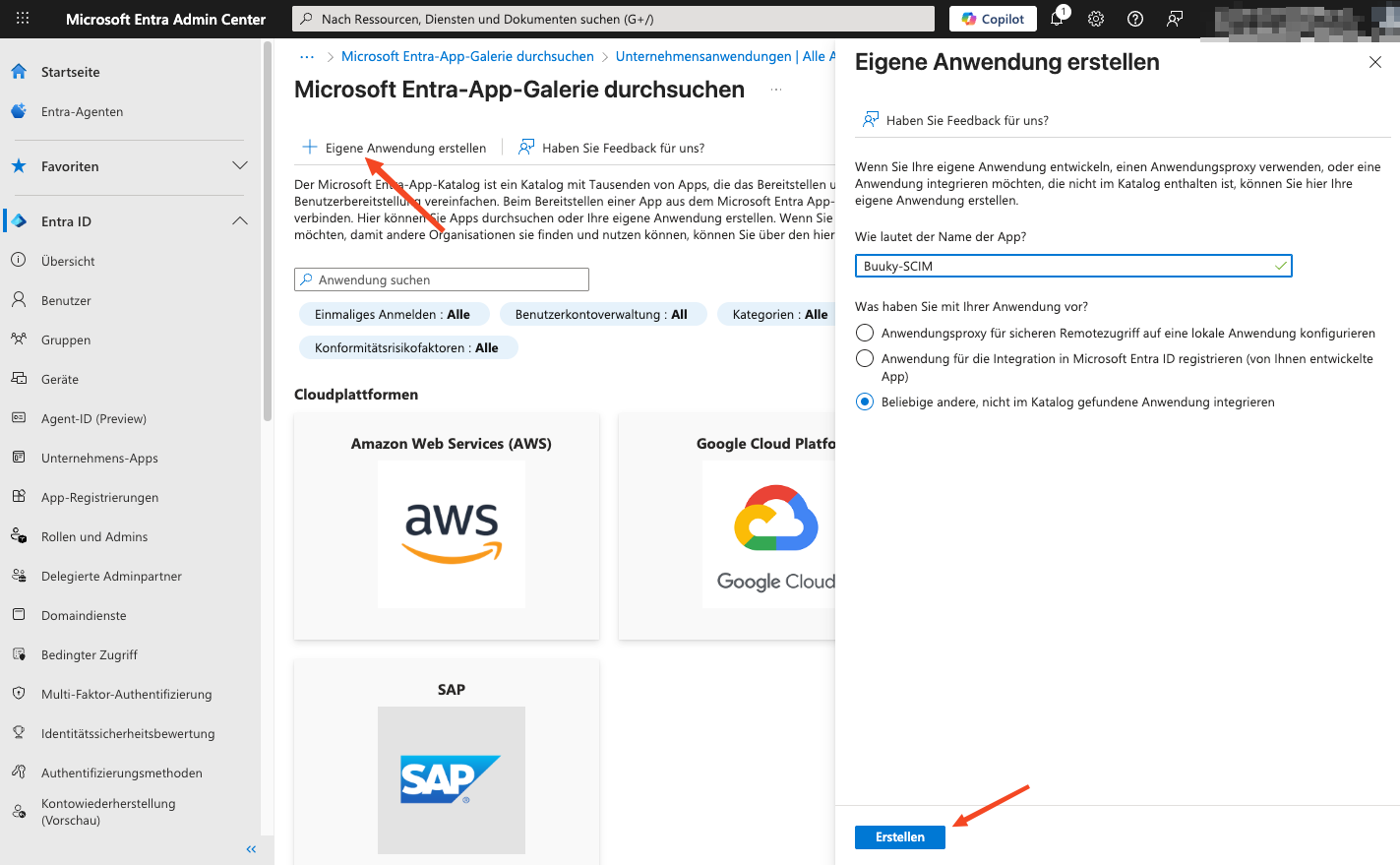
Gib der Anwendung einen Namen (z.B. "Buuky SCIM"), wähle Beliebige andere, nicht im Katalog gefundene Anwendung integrieren und klicke auf Erstellen.
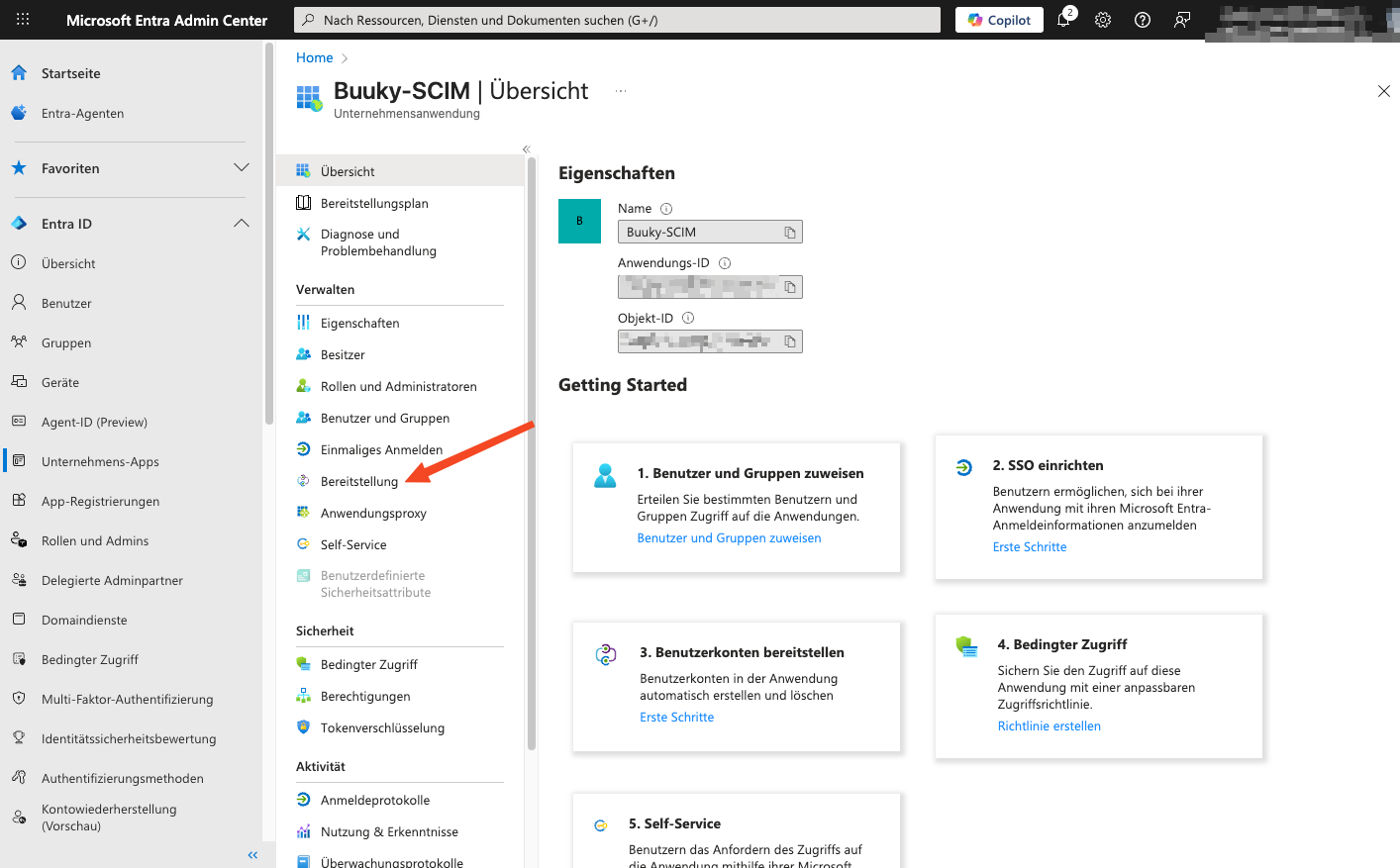
Wähle in der linken Navigation Bereitstellung aus.
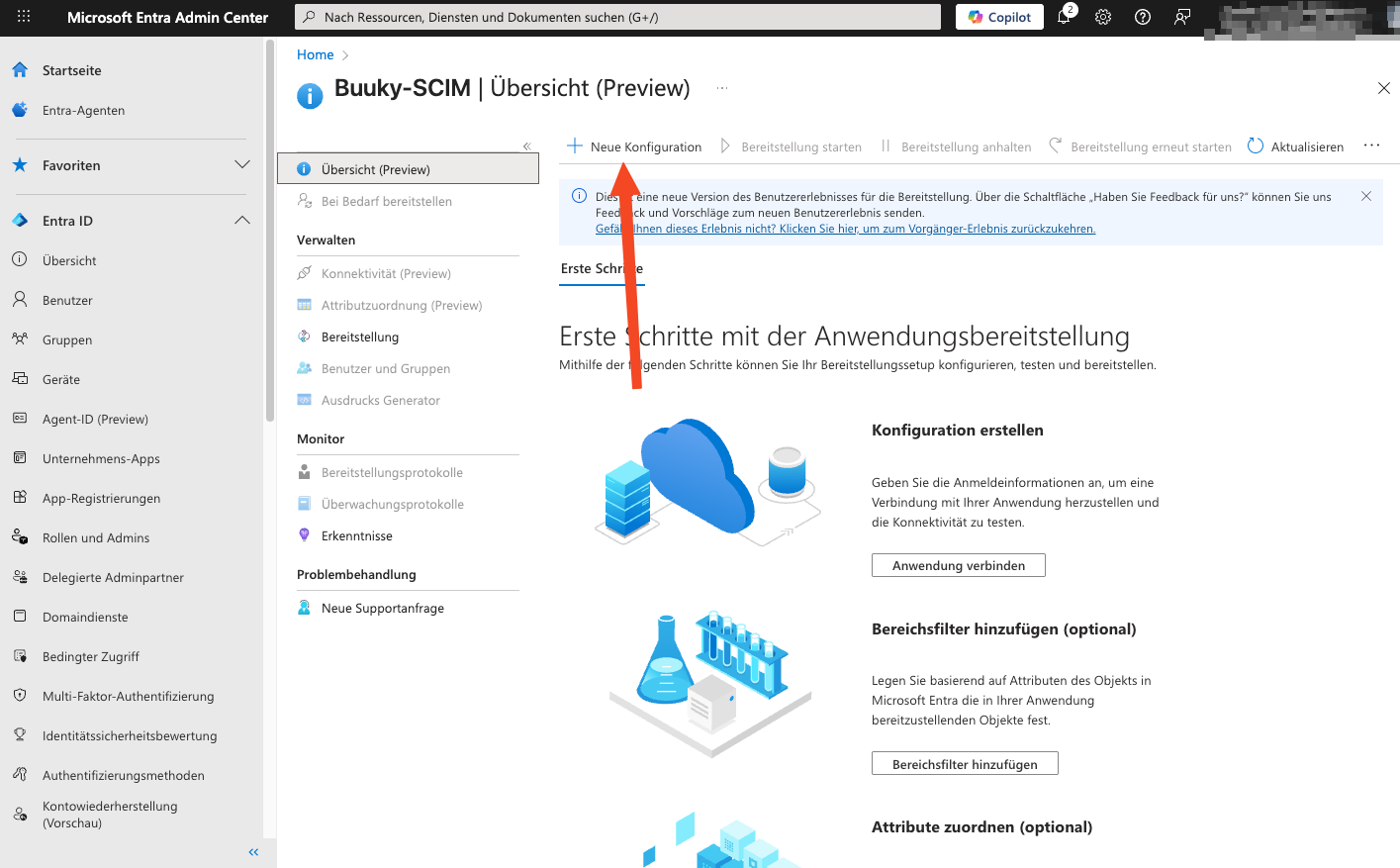
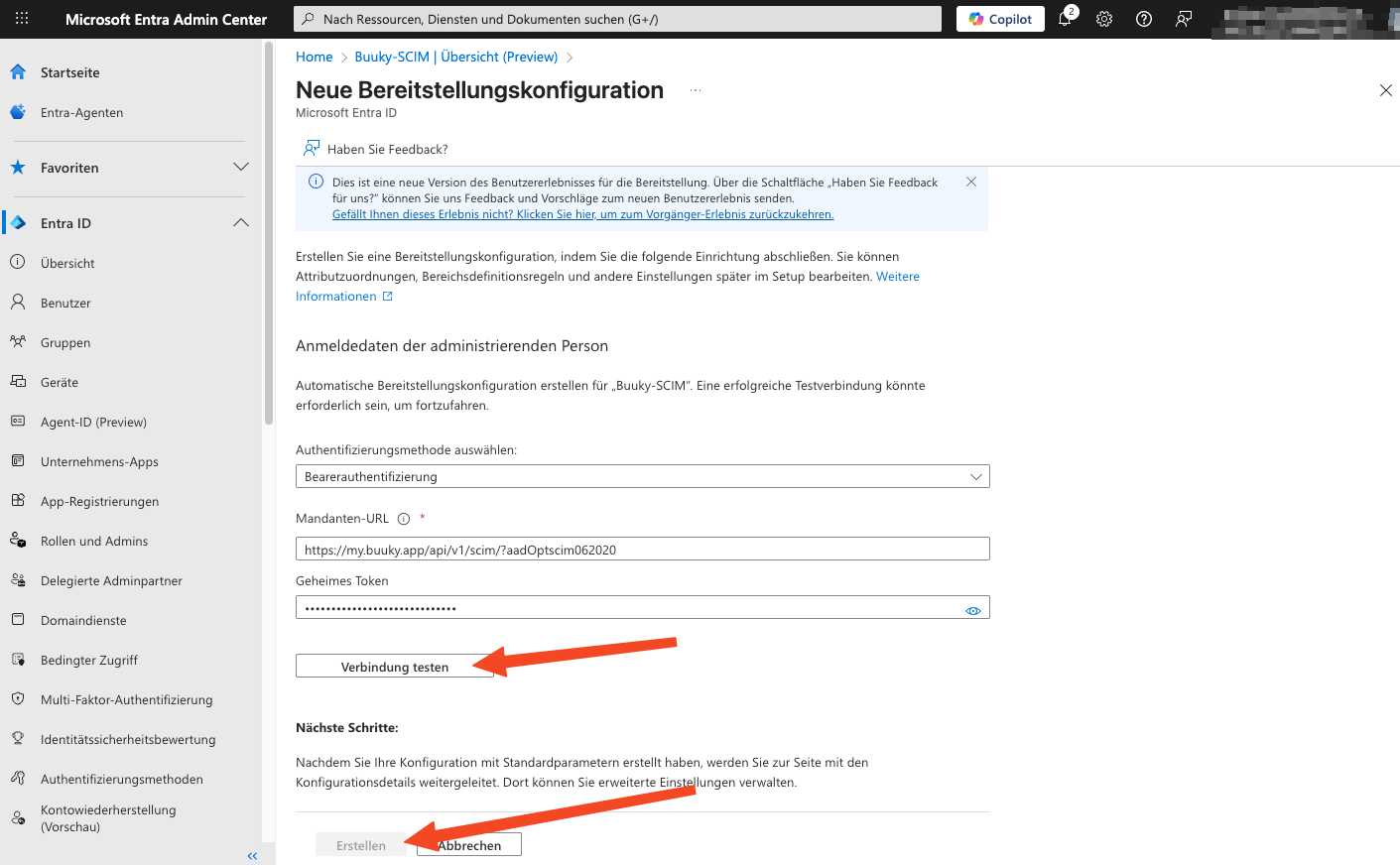
Wähle in der oberen Navigation Neue Konfiguration aus.
Wähle als Authentifizierungsmethode Bearerauthentifizierung und trage die Werte aus der Buuky SCIM-Konfiguration ein. Klicke auf Verbindung testen und anschließend auf Erstellen.
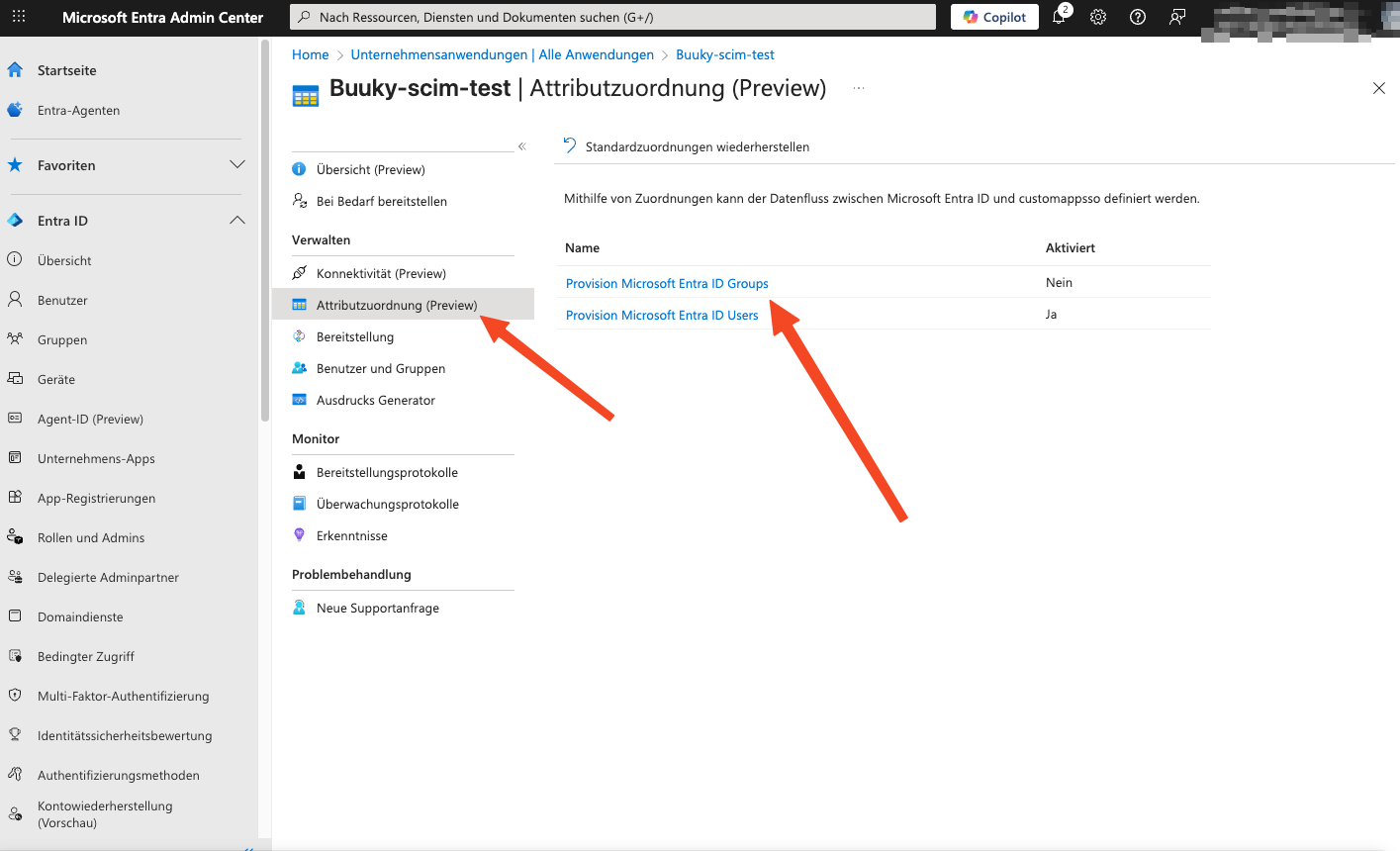
Wähle in der linken zweiten Navigation Attributzuordnung (Preview) aus.
Gruppen deaktivieren
Wähle Provision Microsoft Entra ID Groups aus, schalte Aktiviert auf Nein und klicke (oben) auf Speichern.
Benutzer-Mapping anpassen
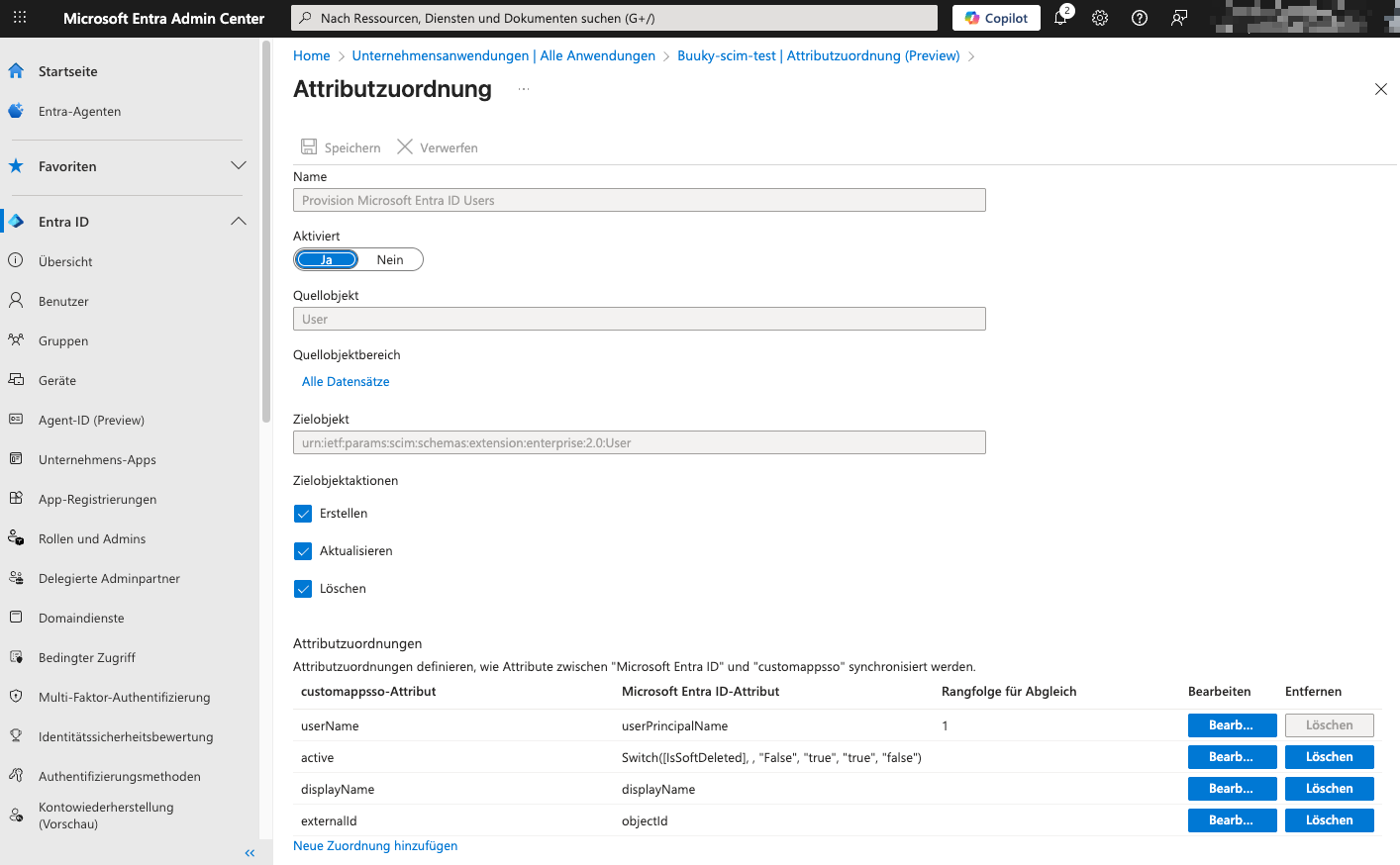
Wähle Provision Microsoft Entra ID Users aus. Lösche alle vorhandenen Attributzuordnungen und lege dann folgende neu an, oder passe bestehende an und lösche nicht gebrauchte.
Zielobjektaktionen: Erstellen, Aktualisieren, Löschen
| customappsso Attribut | Microsoft Entra ID Attribut | Rangfolge für Abgleich |
|---|---|---|
| userName | userPrincipalName | 1 |
| active | Switch([IsSoftDeleted], , "False", "true", "True", "false") | |
| displayName | displayName | |
| externalId | objectId |
Achtung: Das Attribut active ist vom Zuordnungstyp Ausdruck. Die anderen Attribute sind vom Typ Direkt.
Klicke oben auf Speichern.
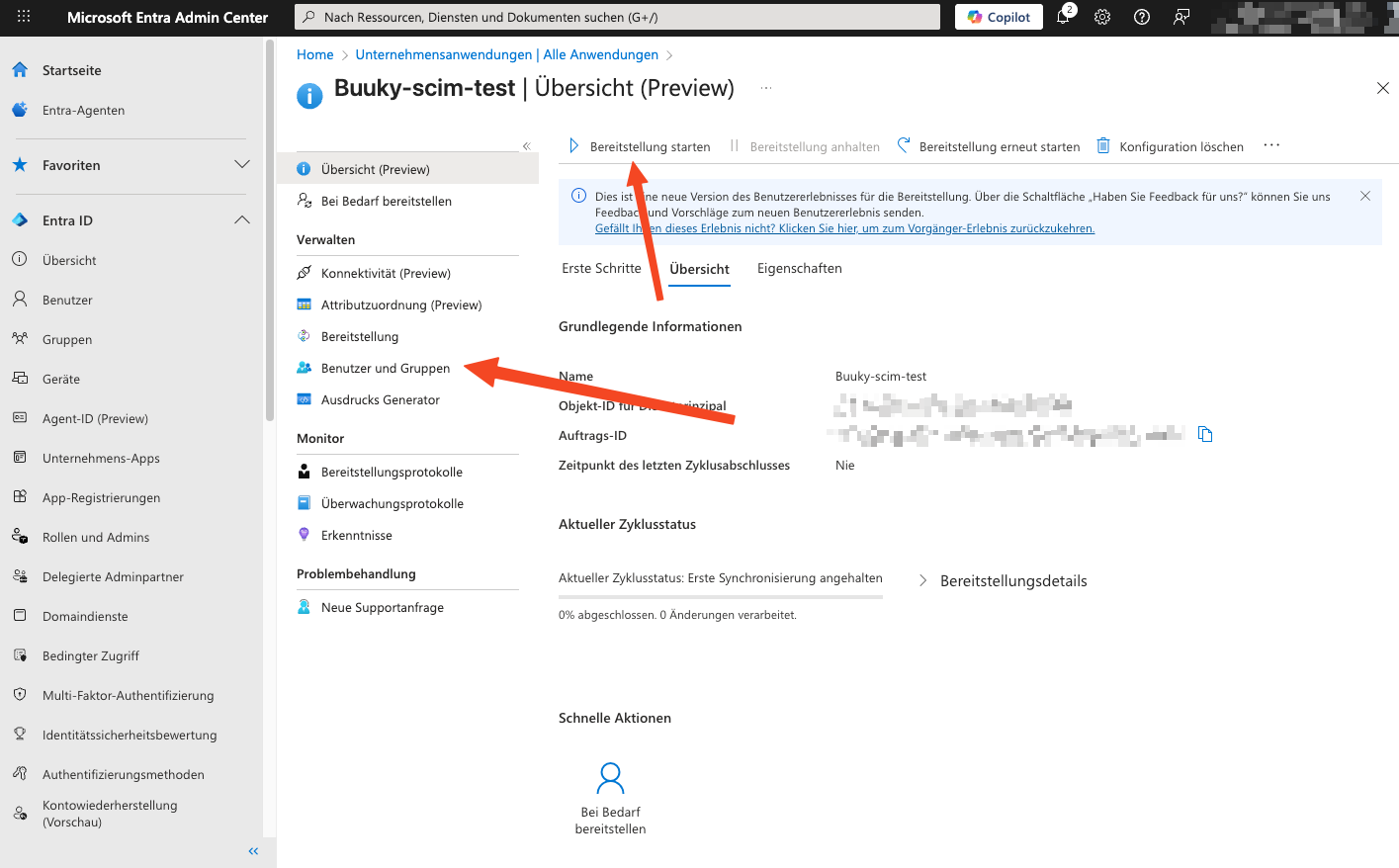
Wähle in der linken zweiten Navigation Benutzer und Gruppen aus und lege fest, ob alle/einzelne Benutzer:innen oder nur bestimmte Gruppen synchronisiert werden sollen
Hinweis: Stelle sicher, dass Deine Buuky-Lizenz die Anzahl der synchronisierten Benutzer:innen abdeckt.
Klicke anschließend auf Speichern und starte die Synchronisation oben mit Bereitstellung starten.
Dein geheimes Token und die Mandanten-URL sind jederzeit unter Zeige Konfigurationsdetails abrufbar.
Unter Synchronisation siehst Du den letzten Übertragungszeitpunkt, sowie Details der Anfragen, die der Identity Provider bislang an Buuky geschickt hat. Dort siehst Du außerdem, ob die Änderungen erfolgreich durchgeführt wurden und wann sie ausgeführt wurden.
Um deine Verbindung zu löschen, klicke auf SCIM-Verbindung beenden und löschen und bestätige, dass die Verbindung getrennt werden soll. Deine Benutzer:innen bleiben bestehen und müssen separat gelöscht werden. Es wird lediglich die automatische Synchronisation entfernt.
