Bei eingerichtetem Microsoft-SSO ist es möglich einzelne Microsoft Räume (wie etwa Besprechungsräume, Gruppenräume) mit Sitzplätzen in Buuky zu synchronisieren. Durch die Synchronisierung des Sitzplatzes mit einem Microsoft-Raum werden die Buchungen sowohl in Buuky als auch in Outlook abgeglichen, sodass die Reservierungen über beide Anwendungen vorgenommen werden können.
Hinweis: Falls der Microsoft-SSO noch nicht eingerichtet wurde, muss dies zuerst getan werden: Microsoft-SSO
Die Synchronisierung kann unter "Standort-Konfiguration" vorgenommen werden:
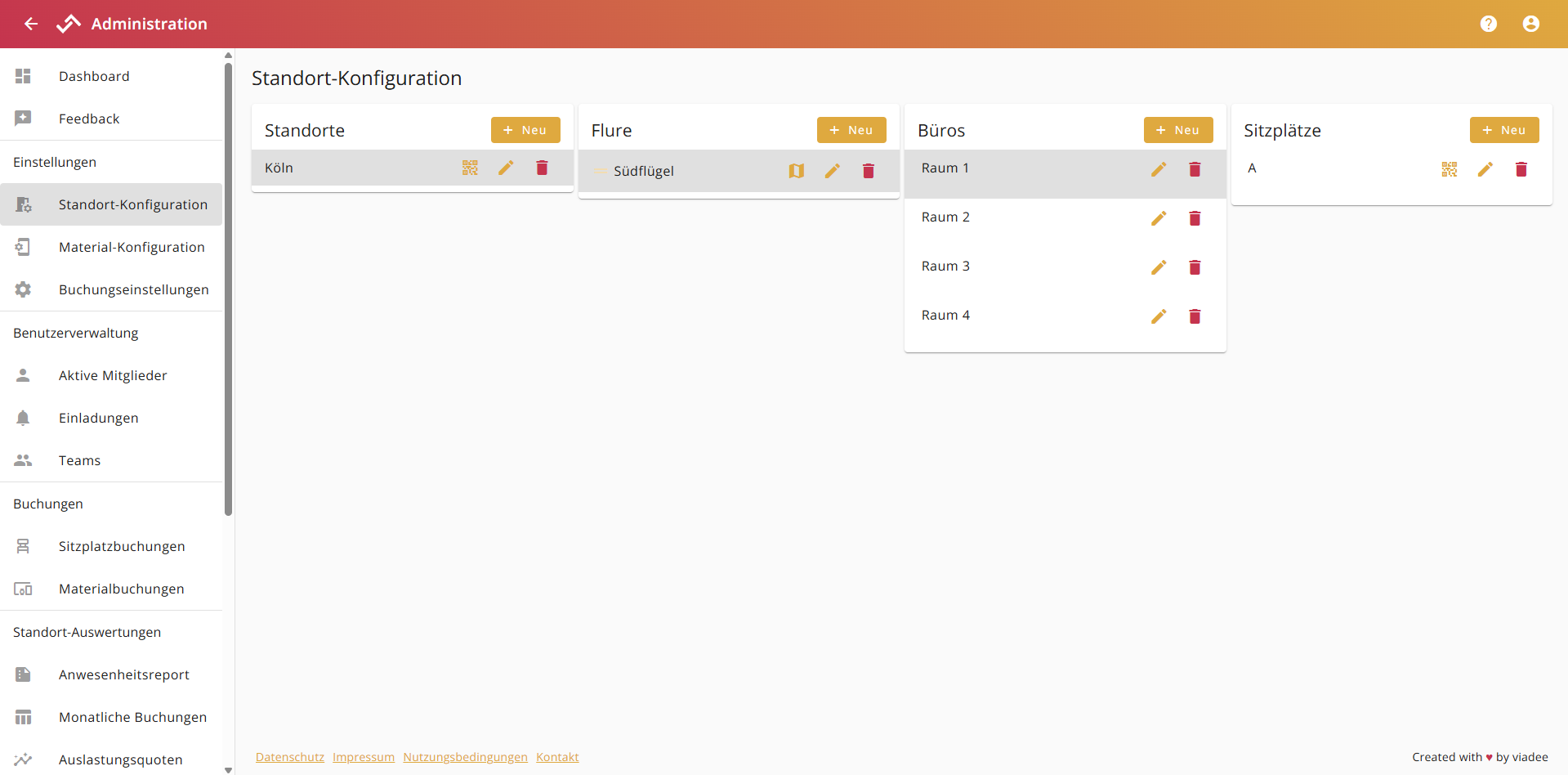
Gehe dazu wie folgt vor:
1. Wähle das Büro aus, das mit Outlook synchronisiert werden soll. Wir empfehlen das Büro nach dem Namen des entsprechenden Microsoft-Raums in Outlook zu benennen.
2. Klicke auf das Bearbeiten-Symbol des gewünschten Sitzplatzes. Es öffnet sich folgender Dialog:
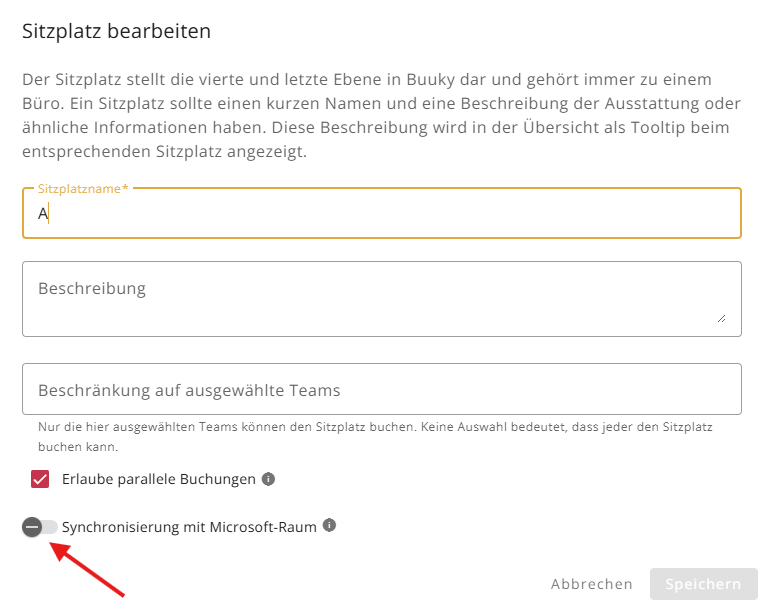
3. Aktiviere die Synchronisierung mit dem Microsoft-Raum über den Schieberegler. Es erscheint nun eine Liste aller Räume, die in deiner Microsoft-Organisation als Ressource vom Typ "Room" hinterlegt sind. Falls keine Räume angezeigt, werden müssen diese zuerst im Microsoft Admin Center angelegt werden (siehe Microsoft Dokumentation). Hinweis: Es dauert nach der Erstellung eines neuen Raums etwa einen Tag bis dieser in Buuky angezeigt wird und synchronisiert werden kann.
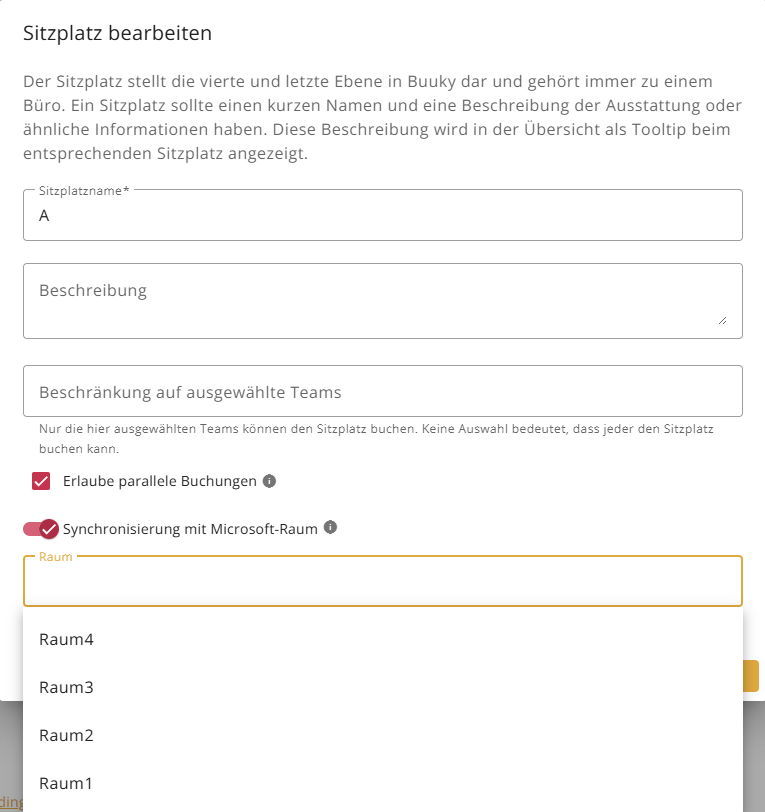
4. Wähle den gewünschten Raum aus und klicke auf Speichern.
Wichtig: Bestehende Buuky-Buchungen für diesen Sitzplatz werden gelöscht.Gleichzeitig werden alle Outlook-Ereignisse des gewählten Raums nach Buuky importiert. Ab jetzt werden alle Buchungen, Änderungen und Stornierungen aus Outlook oder Buuky gegenseitig synchronisiert.
Synchronisierte Sitzplätze erkennst Du am Outlook-Icon im Buchungsfeld und auf der Übersichtskarte.
Um die Synchronisierung wieder zu beenden, öffne erneut den "Sitzplatz bearbeiten" Dialog, deaktiviere den Schieberegler und bestätige dies mit einem Klick auf Speichern.
