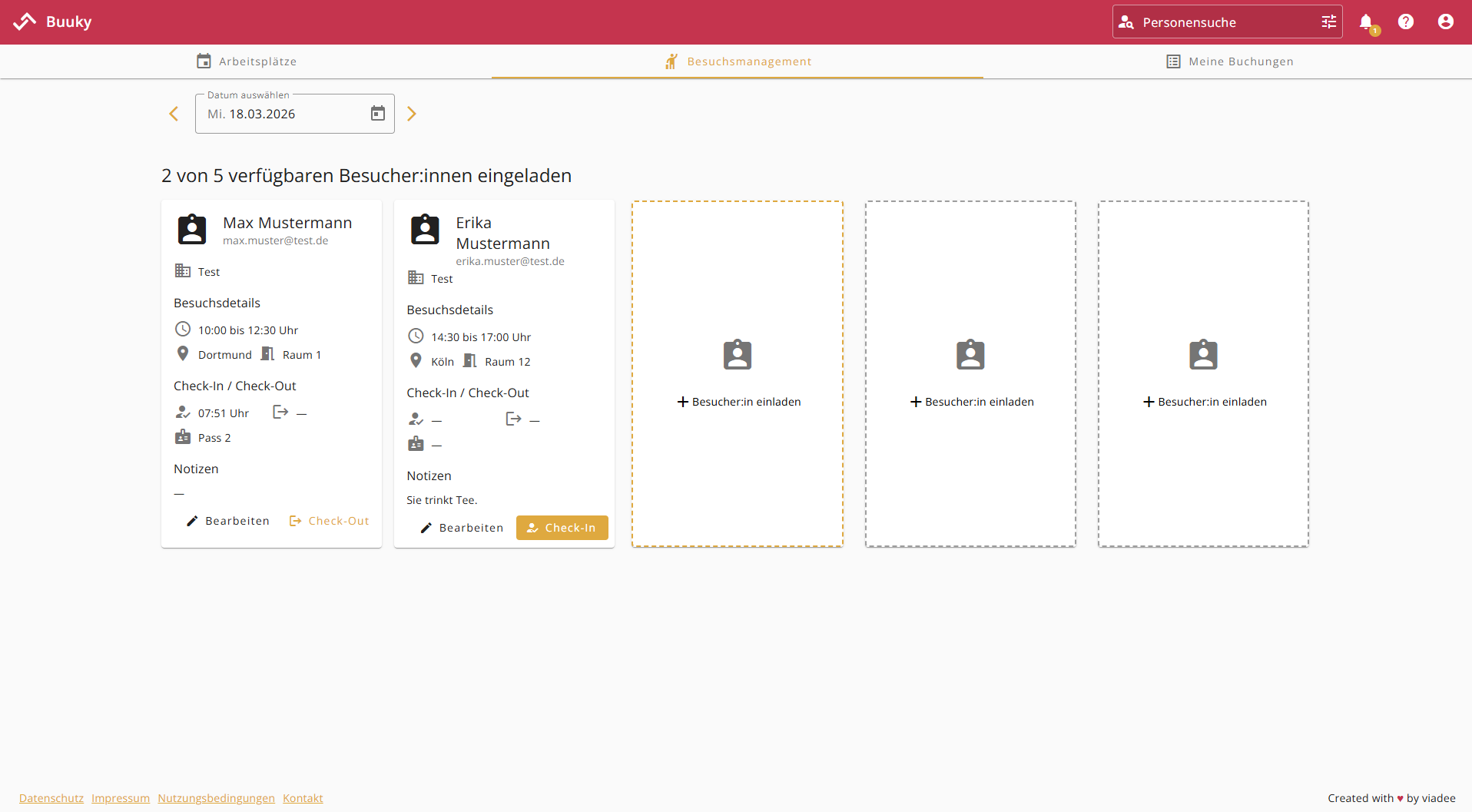
Buuky bietet eine eigene Ansicht um Besucher:innen einfach einzuladen und zu verwalten. Beachte, dass diese Ansicht nur sichtbar ist, wenn das Besuchsmanagement in den Einstellungen aktiviert ist. Wie das funktioniert erfährst du hier.
Pro Tag dürfen alle Nutzer:innen 5 Besucher:innen einladen über die freien Kacheln im Besuchsmanagement.
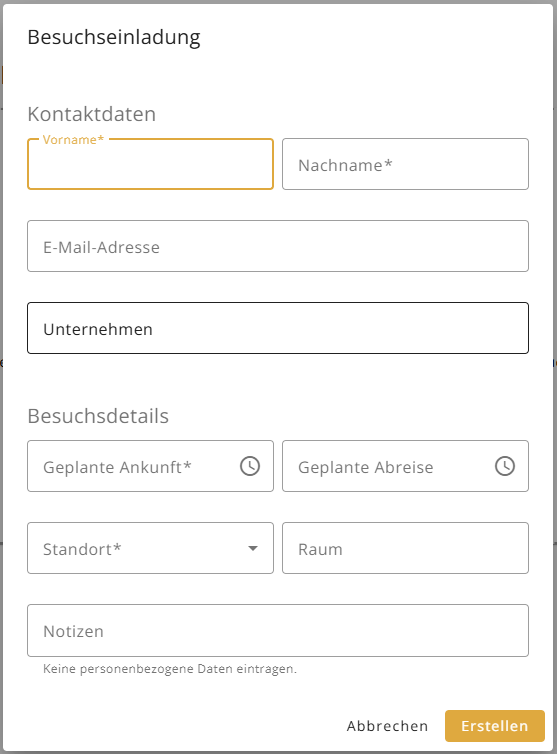
Einladung ausfüllen
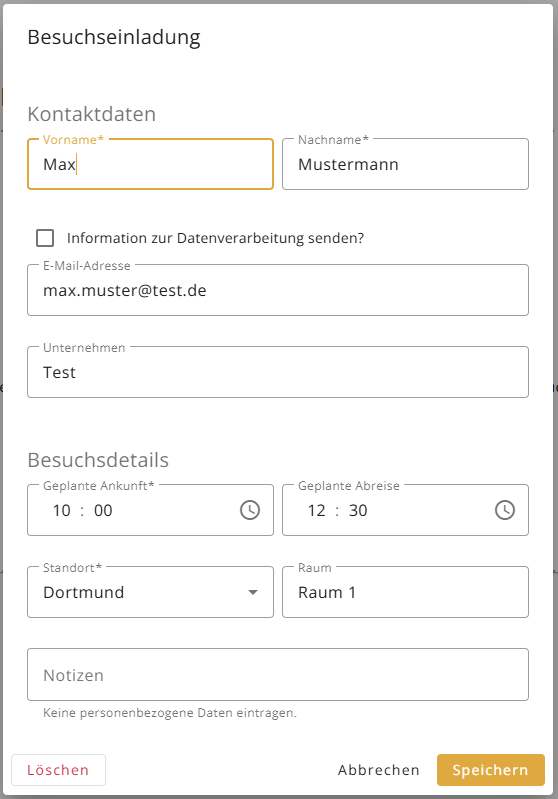
Um neue Besucher:innen einzuladen müssen diese mit Vorname und Nachname, geplanter Ankunfts-, Abreisezeit und dem ausgewählten Standort eingetragen werden. Zusätzliche Informationen wie E-Mail Adresse, Unternehmen, Raum oder Notizen sorgen für weitere Klarheit im Umgang mit Besuchseinladungen. Über den Button "Erstellen" unten rechts lässt sich nun deine Besuchseinladung abschließen.
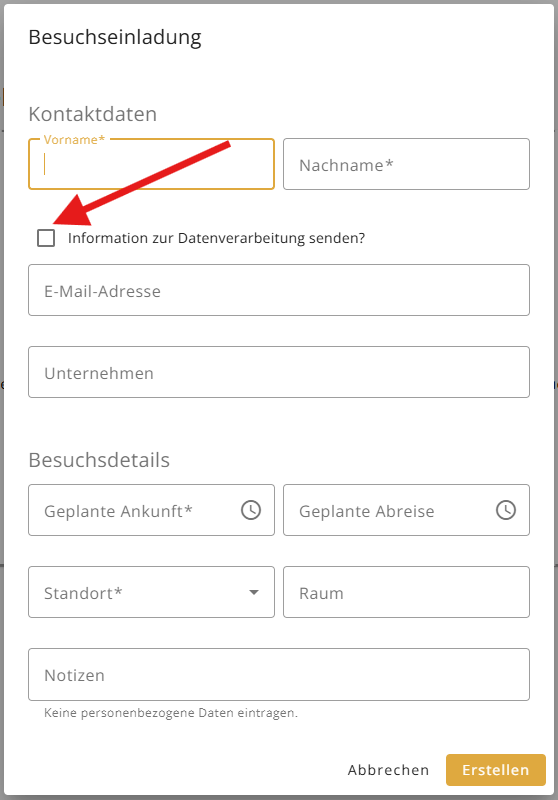
Datenschutzinformationen Senden
Dieses Feld erscheint nur, wenn in den Einstellungen ein Template für eine Informationsmail hinterlegt ist (Näheres ist hier zu finden). Sollte die Checkbox ausgewählt werden wird automatisch eine E-Mail an den/die Besucher:in versendet mit dem hinterlegten template. Beachte, dass dafür das Eintragen einer E-Mail Adresse in der Besuchseinladung nötig ist.
Informationen Ändern
Durch drücken des "Bearbeiten" Buttons öffnet sich das Bearbeiten Dialogfeld. Hier können alle Felder der Besucher:innen geändert werden. Beachte, dass nicht der Tag der Besuchseinladung verändert werden kann. Zusätzlich sind alle Felder nur so lange bearbeitbar, bis die Person eingecheckt wurde. Ab diesem Zeitpunkt lassen sich nur noch die Notizen der Besucher:innen bearbeiten.
Besucher:in Löschen
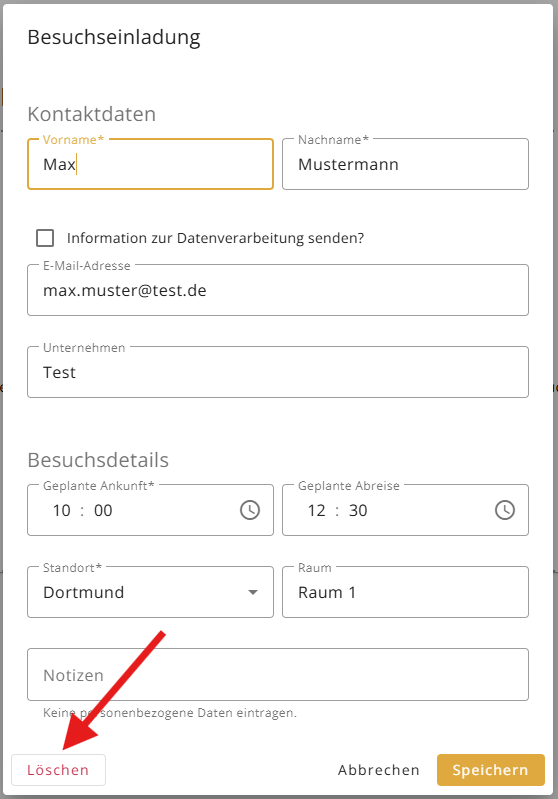
Solange Besucher:innen noch nicht eingecheckt sind lassen sich diese über den Button "Löschen" im Bearbeitungsdialog wieder entfernen. Dafür muss nach dem drücken des "Löschen" Buttons noch "Löschen bestätigen" gedrückt werden, um den Vorgang zu bestätigen.
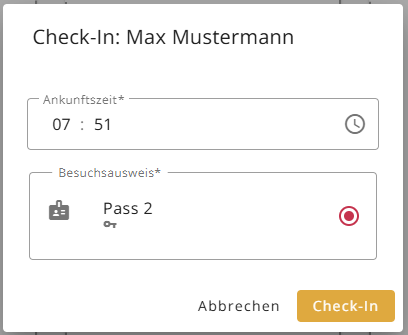
Durch drücken des "Check-In" Buttons öffnet sich der Check-In Dialog, der es ermöglicht Besucher:innen direkt einzuchecken. Die aktuelle Ankunftszeit wird hinterlegt und ein verfügbarer Besuchsausweis muss hinterlegt werden, der an die Person ausgegeben wird.
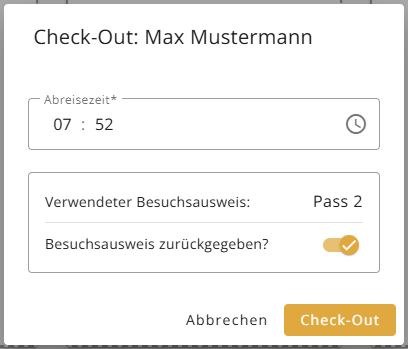
Durch drücken des "Check-Out" Buttons öffnet sich der Check-Out Dialog, der es ermöglicht Besucher:innen auszuchecken. Die aktuelle Abreisezeit wird hinterlegt. Hierbei lässt sich der verwendete Besuchsausweis zurückgeben. Durch den Schieberegler kann auch eine fehlende Rückgabe des Ausweis vermerkt werden, wodurch der Ausweis für weitere Ausgaben gesperrt wird.